前回、Pythonでラベルとエディットボックスを付ける方法を記しました。
今回は、そのウインドウにボタンを付ける方法を記します。
Pythonのtkinterでボタンを出す方法
from tkinter import *
from tkinter import ttk

def push_button():
    print(txt.get())

win = Tk()
win.title('test')

#エデットボックス作成
txt = StringVar()
edit = ttk.Entry(win, textvariable=txt)
edit.grid(row=1,column=1)
edit.grid_configure(padx=5, pady=5)

#ボタン作成
button = ttk.Button(win, text='OK', command=push_button)
button.grid(row=2,column=2)
button.grid_configure(padx=5, pady=5)

win.mainloop()

print(txt.get())
エデットボックスとボタンが入ってるウインドウを作成します。
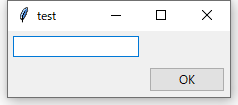 表示はこのような物になります。
ボタンを押したらエディットボックスに入っている文字列をprint(txt.get())で表示します。
さらにウインドウを閉じたらエディットボックスに書かれた文字列もprintします。
tkinterのウインドウにボタンを設定する
tkinterのウインドウにボタンを追加します。
tkinterで作ったボタンを押した時の動作を作成
def push_button():
    print(txt.get())
tkinterのウインドウに設置したボタンを押した時に動作する関数を作ります。
引数無し、返り値なしの関数を作っておきます。
tkinterのウインドウにボタンを設置する
button = ttk.Button(win, text='OK', command=push_button)
ボタンのオブジェクトttk.Button( tkinterのオブジェクト , text=ボタンに書かれる文字列 , command=ボタンを押された時に動作する関数の名前 )
「ボタンに書かれる文字列」と「ボタンを押された時に動作する関数」を指定してボタンのオブジェクトを作成します。
ボタンのウインドウ内の位置や幅などは前回、Pythonでラベルとエディットボックスを付ける方法でやったようにラベルやエディットボックスと同じように設定する事が出来ます。