前回、無料のデジタルノートの「OneNote」のPC版をインストールする方法を紹介しましたが、今回はAndroid版のOneNoteのアプリをインストールする方法を紹介します。
Android版OneNoteをダウンロード
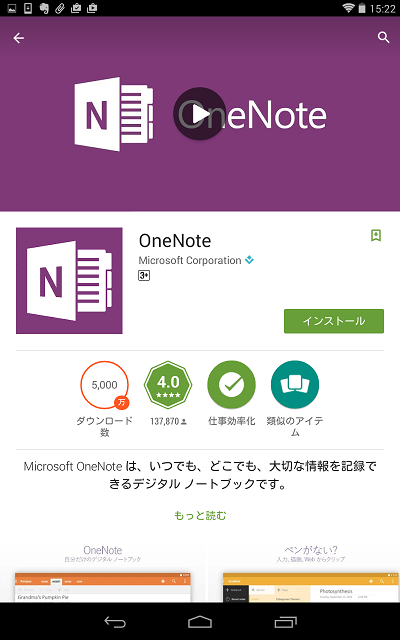
Android版OneNoteはグーグルプレイからダウンロードします。
GooglePlayから「OneNote」で検索します。
インストールするには
「インストール」ボタンをタップします。
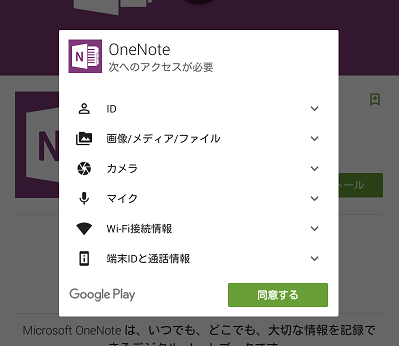
するとアプリの権限確認するウインドウが開きますので「同意する」ボタンをタップします。
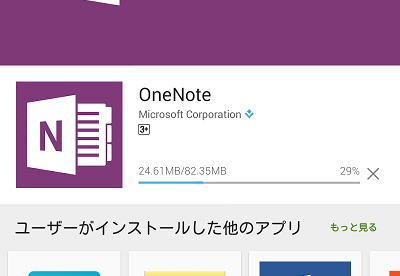
これでインストールが開始されますので終わるまで暫く待ちます。
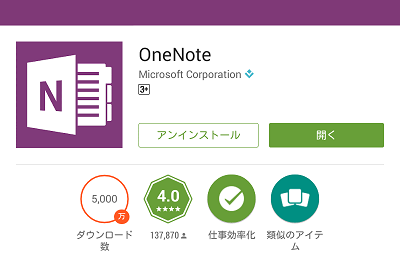
インストールが終わると「インストール」ボタンが「開く」ボタンに変化します。
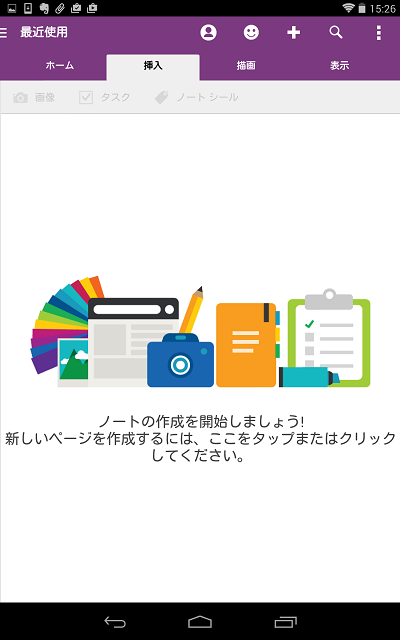
この「開く」ボタンをタップするとPC版と違いAndroid版はインストールが終わればすぐ起動する事が出来ます。
サインインするには
サインインするには
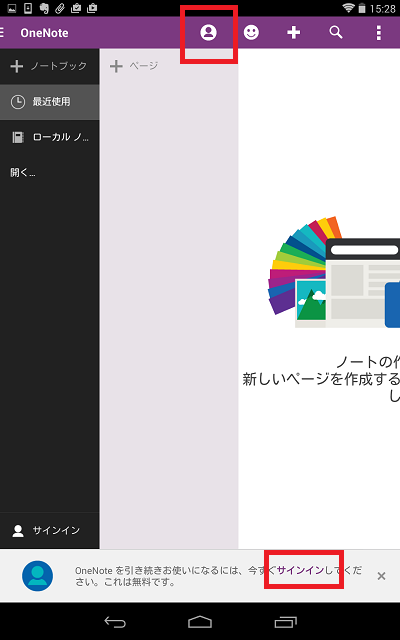
ここの赤で囲ったマークか「サインイン」の文字をタップします。
するとこのウインドウが表示されます。
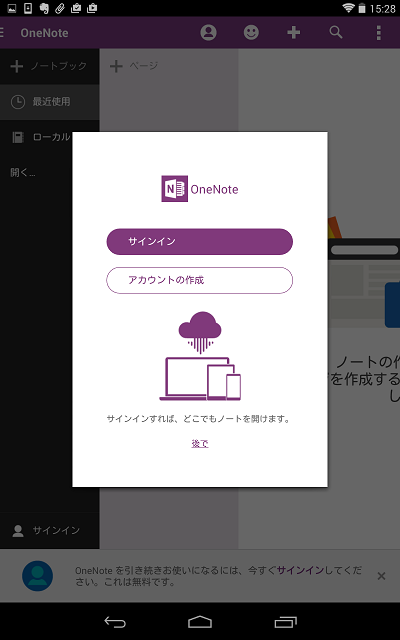
ここではPC版と同じく予め作成しておいたアカウントを利用する事も、その場で新規にアカウントを作成し利用する事も可能です。
「サインイン」を押せば
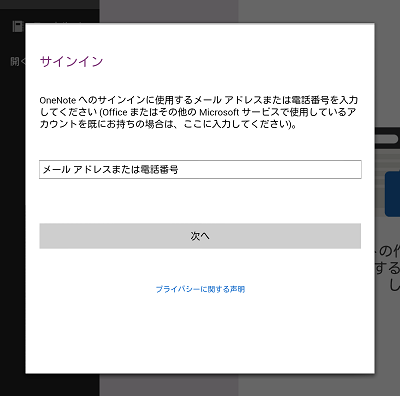
これが表示され予め作成しておいたアカウントでサインインします。
「アカウントの作成」を押せば
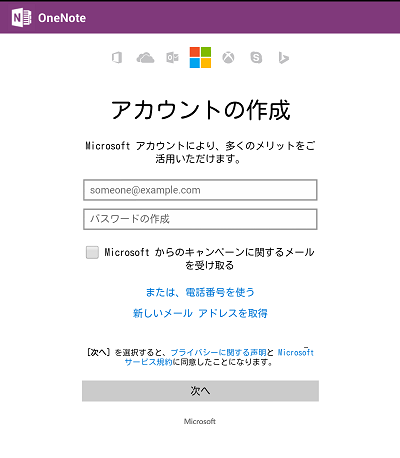
これが表示され、ここから新規にアカウントを作成します。
アカウントを入力すればこの画面になり「OK」をタップすればサインイン完了となります。
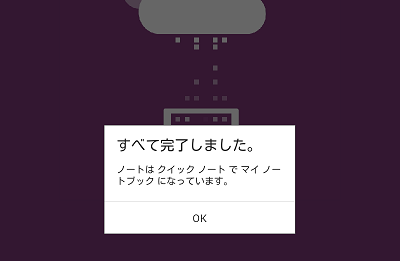
これでPCとスマホでノートを共有する事も可能になります。