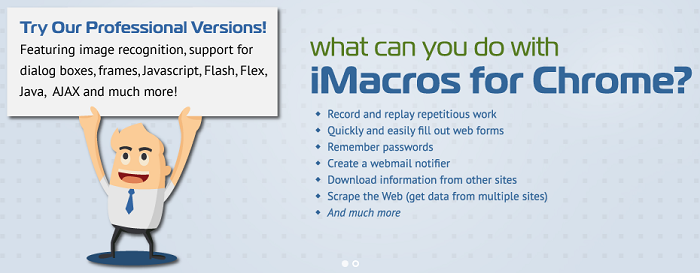
Mozilla Firefox上の操作を記録させたりプラグラムさせたりして自動化できるiMacrosという物があります。
繰り返し等の操作の時間を短縮できる大変便利な物です。
Mozilla Firefoxの操作を自動化できるiMacrosのインストール方法
実は、iMacrosにはGoogle Chrome版も存在しています。
しかし、このGoogle Chrome版iMacrosはちょっとMozilla Firefox版の物とはちょっと勝手が違います。
今回は、まずGoogle Chrome版iMacrosのインストール方法から記しておきます。
Google Chrome版iMacrosのインストール方法
Google Chrome版のiMacrosを利用するには、まずGoogle ChromeにiMacrosインストールする必要があります。
iMacrosをインストールするには、まずChromeストアに入ります。
Chromeストアに入るには
Chromeストアに入るにはChromeの右上にある を左クリックします。
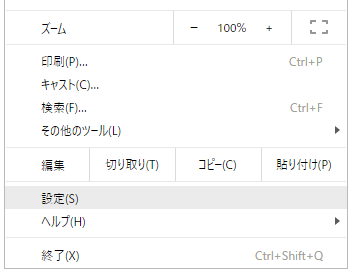
するとメニューが現れますので、この中から「設定」を左クリックします。
「設定」を選ぶと新しいタブでChromeの設定画面が開かれます。
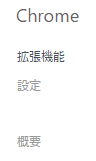
この画面の左側の「拡張機能」を左クリックします。
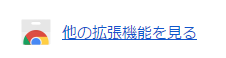
左クリックしたら現在インストールしている拡張機能の一覧が表示されますが、一番下へスクロールして「他の拡張機能を見る」を左クリックします。
これでChromeストアに入れます。
ChromeストアからiMacrosをダウンロードする
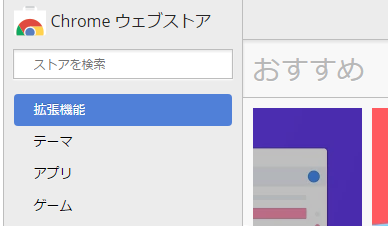
Chromeストアに入ったら検索ボックスに「iMacros」と入れてエンターキーを押します。
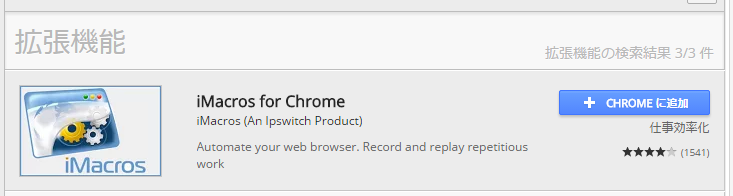
すると「Chrome for Chrome」が検索されるので「+Chromeに追加」のボタンを左クリックします。
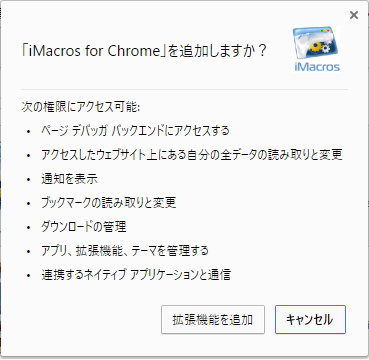
インストールするかどうかの確認ダイアログが表示されるので「拡張機能を追加」ボタンを左クリックします。
これでインストール完了です。
インストール完了したらchromeの左上にこのアイコンが追加されます。
このアイコンを左クリックすれば何時でもiMacrosが起動できます。
以上、次回以降はGoogle Chrome版iMacrosでファイルを使う方法を書いてみます。