
Google ChromeはChromeウェブストアに、例えば「キーボードからの操作に対する反応を設定する」とか「iMacrosのようなマクロを実行する」といった様々な拡張機能(アドオン)を置いています。
しかし、用途によっては自分が欲しい拡張機能が無いなんて場合もあります。
そこで、自分でGoogle Chromeの拡張機能を作る方法を記しておきます。
何もしない拡張機能の作成
まず、ボタンを押すだけの「何もしない」拡張機能の作成します。
■アイコンの作成
拡張機能に表示されるアイコンを作成します。



アイコンは16×16、48×48、128×128の3パターンを用意します。
ファイル形式はpngです。
■「manifest.json」の作成
どんな拡張機能かを示すマニュフェストファイルを作ります。
ファイル名は「manifest.json」です。
{
	"name": "名前",
	"short_name": "略称",
	"version": "1.0.0",
	"manifest_version": 2,
	"description": "説明",
	"icons":
	{
		"16" : "icon16.png",
		"48" : "icon48.png",
		"128" : "icon128.png"
	}
}
| “name” | この拡張機能の名前です。 拡張機能のリストに現れたアイコンにカーソルを合わせた時にも表示される項目です。 最大文字数は45文字となっています。 |
| “short_name” | この拡張機能の名前の略称です。 最大文字数は12文字となっています。 |
| “version” | この拡張機能のバージョンです。 メジャー・マイナー・リビジョンの順になっています。 それぞれ0から指定出来ます。 Chromeウェブストアにアップロードした場合は低い数字の物で上書きが出来なくなるので注意です。 |
| “manifest_version” | このマニュフェストファイルの対応バージョンです。2で固定。 |
| “description” | この拡張機能の説明文です。 |
| “icons” | この拡張機能のアイコンです。 16×16、48×48、128×128の3パターンのpngファイルのパスを指定します。 |
拡張機能の登録
マニュフェストファイルを作成したら、次はこれを登録する方法です。
まずchromeを起動します。
起動したら左上の を左クリックしてメニューを出します。
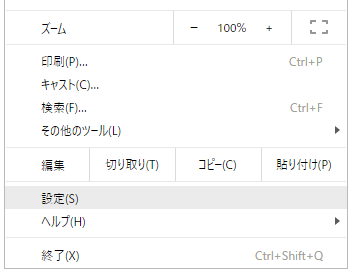
このメニューの設定を左クリックしてchromeの設定画面を出します。
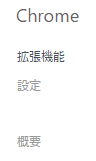
設定画面になったら左側のメニューの拡張機能を左クリックします。
これで拡張機能の画面になりました。

画面の上の方にある「デベロッパーモード」を左クリックしてチェックを入れます。

すると「パケージ化されていない拡張機能を読み込む…」と「拡張機能のパッケージ化…」「拡張機能を今すぐ更新」のボタンが現れます。
「パケージ化されていない拡張機能を読み込む…」を左クリックします。
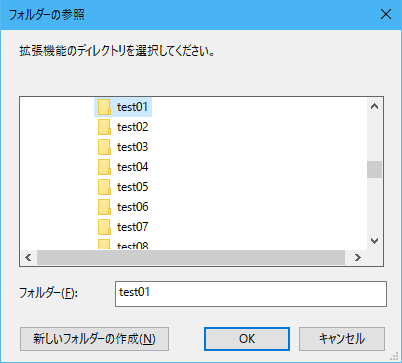
新しい拡張機能の入ったフォルダを指定するウインドウが開くので、先ほど作ったマニュフェストファイルが入っているフォルダを指定します。
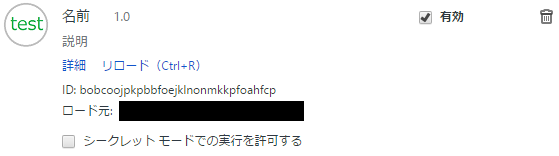
これで「何もしない」拡張機能が登録されます。
追加されると拡張機能のアイコンが の左横にも追加されます。