
Windows10を操作するにはマウスがあって当然といったインターフェースになっています。
その為マウスが無いと殆ど操作不能といった状態になるものです。
しかし、実はキーボードさえあればマウスの操作をする事ができるのです。
無線のマウスなら電池切れしそうになったり、マウス自体の調子が悪くなったりした場合にマウスを使わないで操作が出来るようにしたい場合には有用な方法だと思います。
キーボードでマウスの操作する方法

マウスの操作をキーボードで行うには、まずWindowsキーの「設定」を開く必要があります。
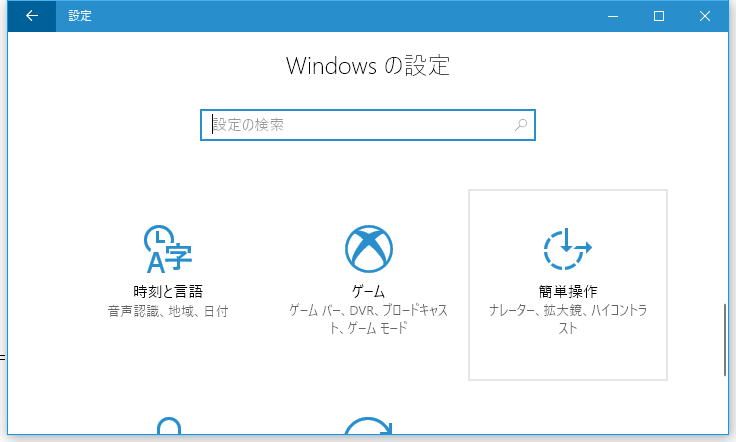
「設定」を開いたら「簡単操作」を選びます。
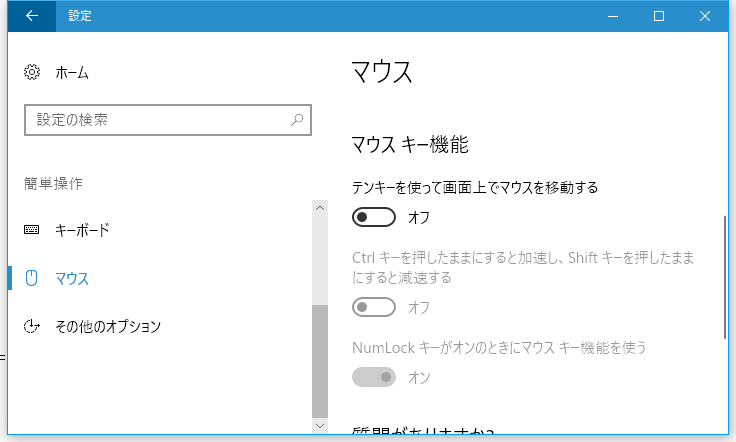
左側メニューは下へスクロールし「マウス」を選択してから、右側メニューの「マウス キー機能」まで下へスクロールします。
「テンキーを使って画面上でマウスを移動する」のスイッチをオンにします。
これでテンキーの数字を押せばマウスの動きを制御出来るようになります。
操作の効果は以下の通りです。
| 1 | 左斜め下 |
| 2 | 下 |
| 3 | 右斜め下 |
| 4 | 左 |
| 5 | 左クリック |
| 6 | 右 |
| 7 | 左斜め上 |
| 8 | 上 |
| 9 | 右斜め上 |
「NumLockキーがオンのときにマウス キー機能を使う」のスイッチはオフの時は「NumLockキーがオフだと操作する」、スイッチはオンの時は「NumLockキーがオンだと操作する」といった感じになっています。
NumLockキーの状態に左右させず常に操作といった物では無いので注意です。
また、マウス操作が出来る状態になっているとテンキーで文字の入力が出来ないのも注意しましょう。